آموزش ساخت Template در ProxMox
ماشین مجازی خاموش کنید.
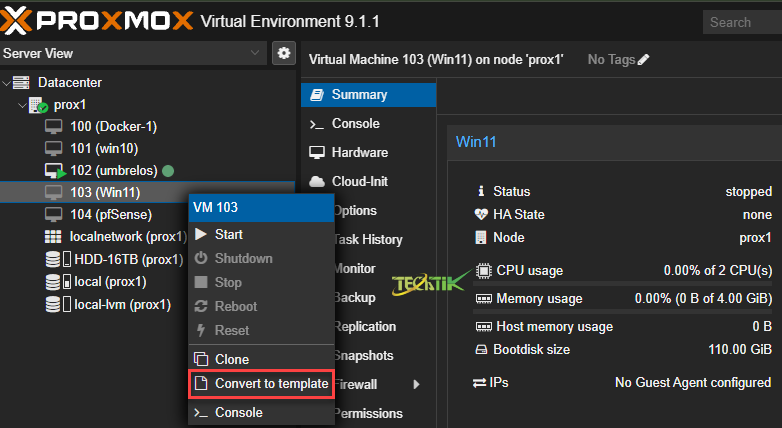
روی ماشین مجازی کلیک راست و گزینه “ Convert to template” را انتخاب کنید.
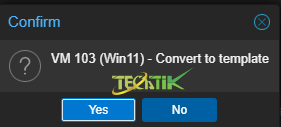
برای تایید بر روی Yes کلیک کنید.
پس از تبدیل، VM به Template تغییر میکند (آیکون آن عوض میشود) و دیگر نمیتوانید آن را روشن کنید. حالا میتوانید از آن برای کلون استفاده کنید.
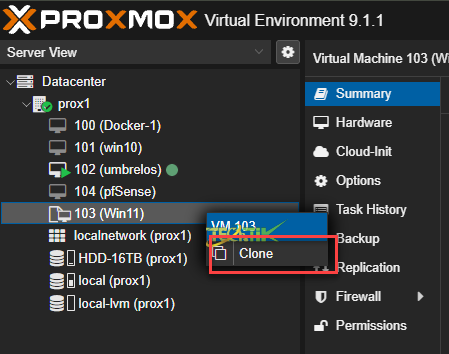
برای اینکه بتوانید از یک Template یک ماشین مجازی ایجاد کنید روی Template کلیک راست و گزینه Clone را انتخاب کنید.
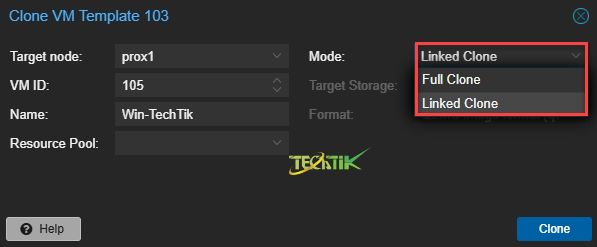
در قسمت Name یک نام جدید برای ماشین مجازی مشخص کنید.
از قسمت Mode میتوانید حالت Template را مشخص کنید:
- Full Clone: یک کپی کامل است و کاملا مستقل از ماشین مجازی یا Template اصلی است، اما به همان فضای دیسک اصلی نیاز دارد.
- Linked Clone: یک ماشین مجازی کلون Linked به فضای دیسک کمتری نیاز دارد اما بدون دسترسی به قالب پایه VM نمی تواند اجرا شود.
- Linked Clone برای این ذخیره سازی ها کار می کند:
raw, qcow2, vmdk format (either on local storage or nfs); LVM-thin, ZFS, rbd, sheepdog, nexenta.
با حافظه LVM و ISCSI پشتیبانی نمی شود.
در آخر بر روی clone کلیک کنید و صبر کنید تا Clone ایجاد شود.
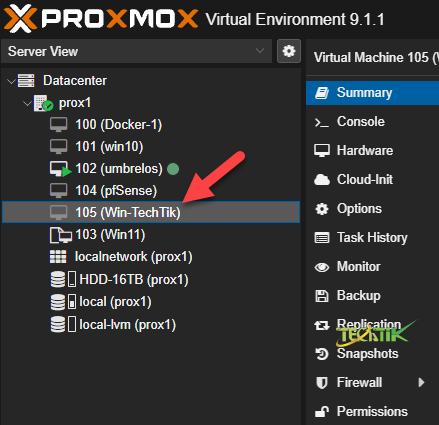
پس از اینکه ماشین مجازی از روی Template ایجاد شد میتوانید آن را در فهرست ماشین مجازی ها مشاهده کنید.
نکات مهم
- برای لینوکس: همیشه qemu-guest-agent و cloud-init نصب کنید.
- برای ویندوز: از Sysprep برای generalize کردن استفاده کنید، و Cloudbase-Init برای پشتیبانی Cloud-Init.